AURAL
⌘K
面向创建者
候选人、链接与跟踪
添加候选人、分享链接、跟踪会话状态并处理重考
添加候选人
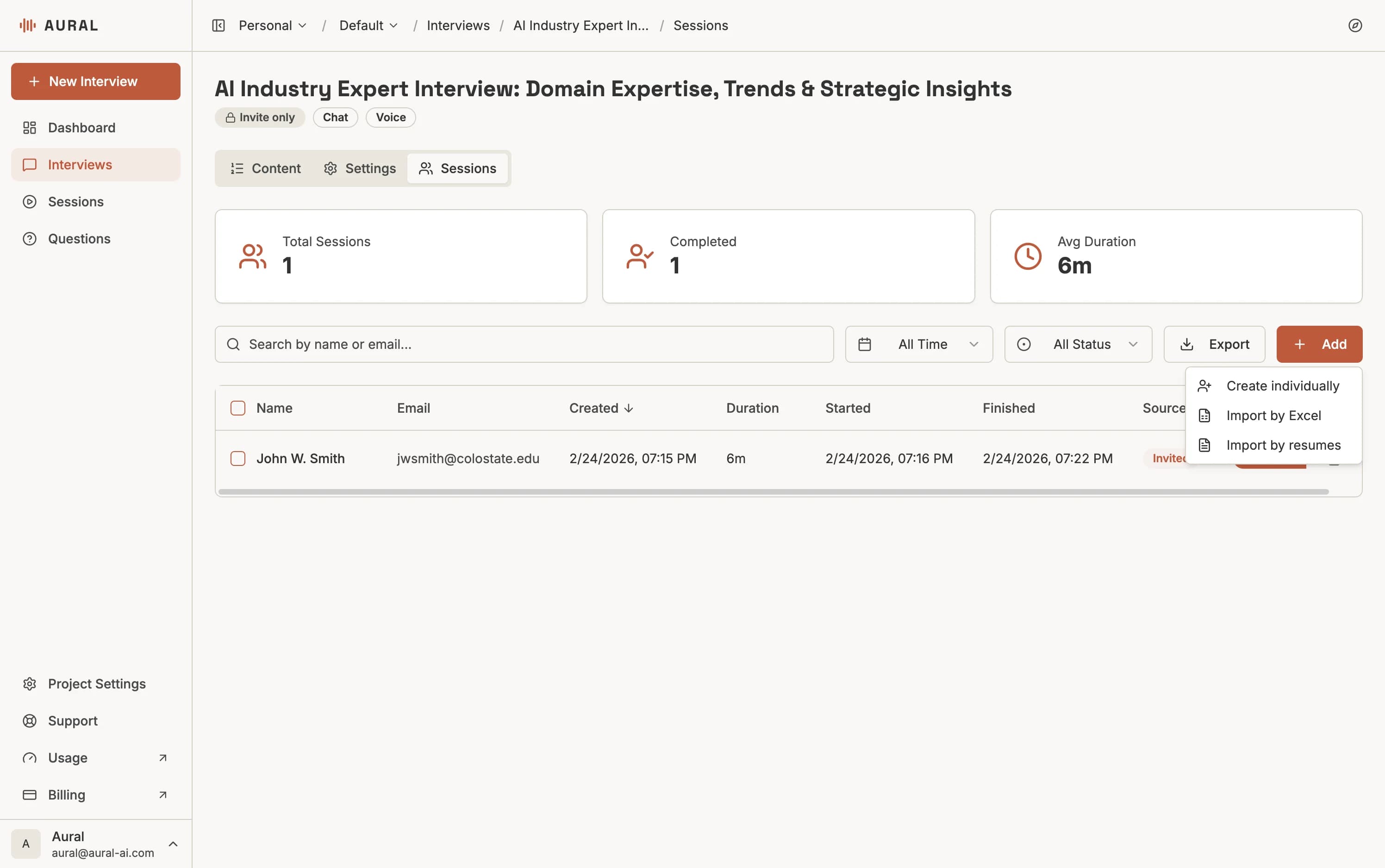
打开面试,进入会话标签页,点击+ 添加按钮。下拉菜单提供三种添加候选人的方式:
1
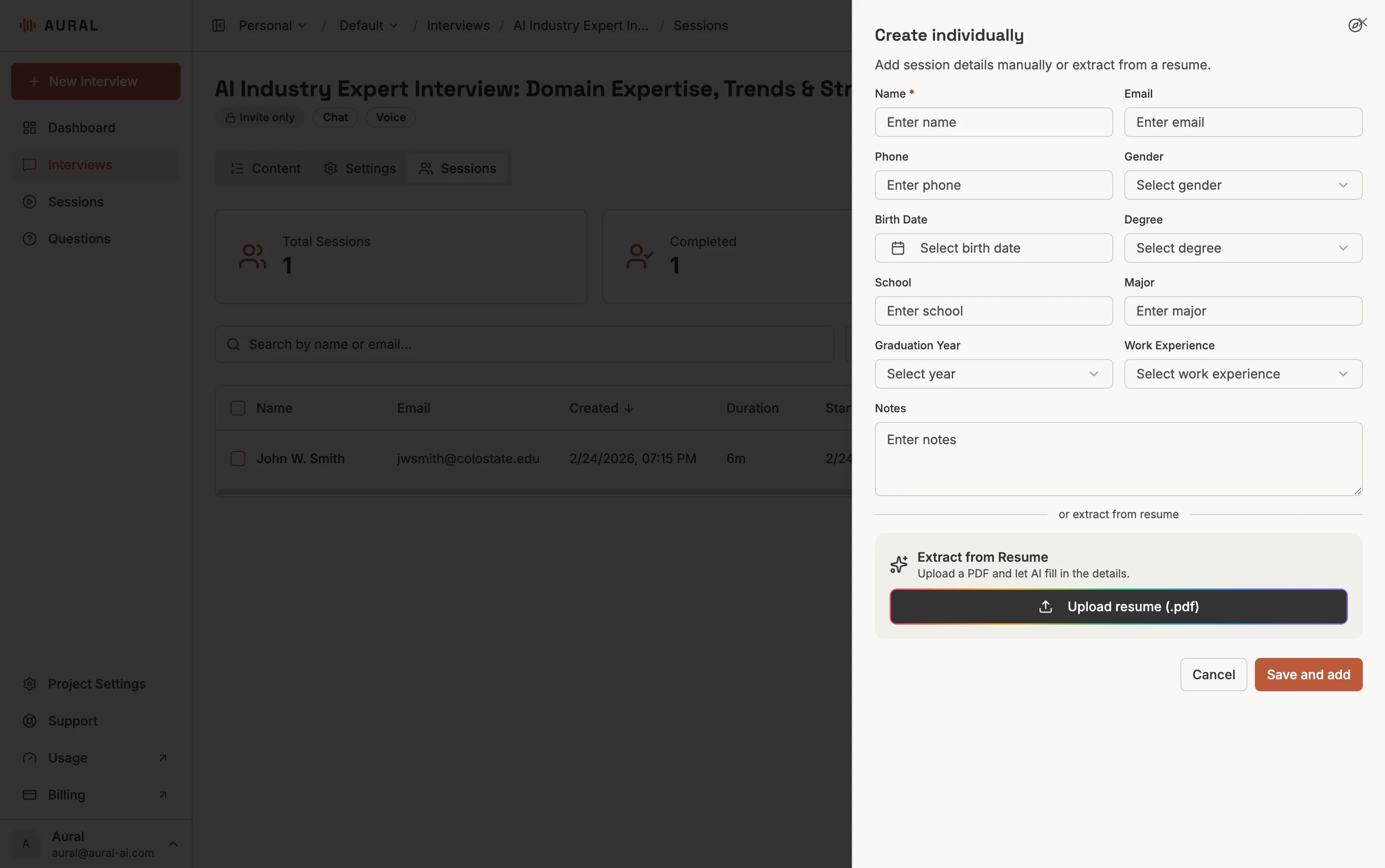
单独创建
填写候选人的姓名、邮箱,以及电话、学校或工作经历等可选信息。也可以上传简历,自动填充这些字段。
2
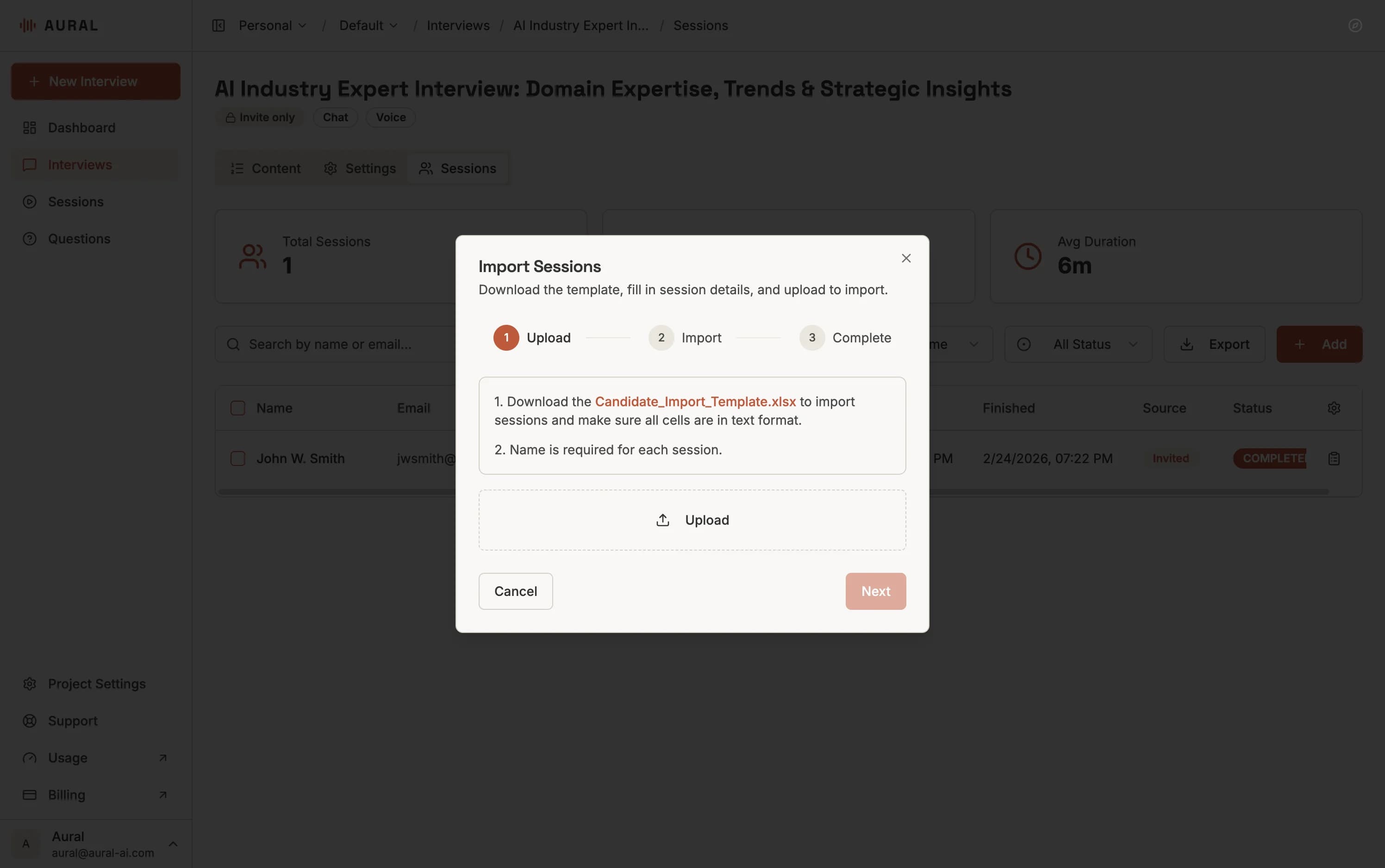
从 Excel 导入
下载模板,填写会话信息并上传文件。每一行都必须填写姓名。
3
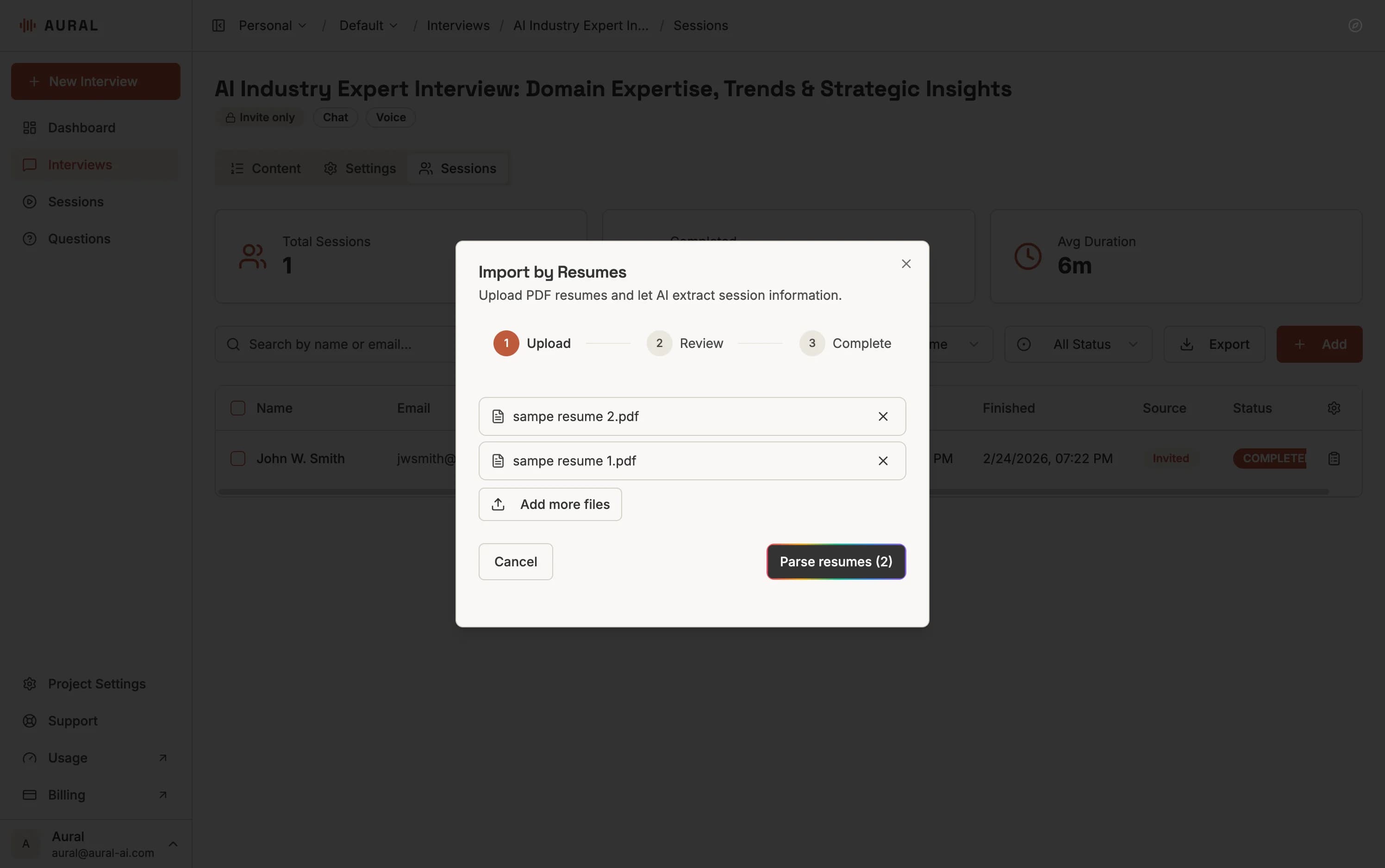
从简历导入
上传 PDF 简历。系统会从正文里提取手机号,导入后可以把面试链接用短信发给候选人,发送前可以改号码。
链接类型
公开链接
任何持有该 URL 的人都可以开始会话。适合职位发布或广泛分发。在设置标签页的分享链接下启用。
仅邀请链接
每位候选人会获得一条专属链接。可在会话标签页复制,也可以调用短信接口发给候选人,发送前可以修改号码。
会话状态
- 未开始 — 候选人尚未打开链接
- 进行中 — 候选人正在进行面试
- 已完成 — 会话已结束,可查看 AI 分析
按状态筛选会话标签页,以便关注进行中或已完成的会话。
继续与重新开始
如果候选人在完成前离开,可以返回同一链接,从上次停下的地方继续。若要开始一场全新的会话(例如出现技术问题后),请使用重新开始选项——之前的会话会保留,便于对比。
每次重新开始都会创建一场独立会话,拥有自己的对话记录和分数。